
课题组新版云端协作系统已向现有团队成员开放。日常使用从一个入口开始:打开官网,点击“进入实验室内网”,使用个人团队账号登录工作台。 工作台把代码仓库、论文协作、文件服务、密码管理和服务器访问集中到一起;实验室内部的计算服务器与设备,则通过 Warpgate 按个人授权访问。
这篇指南按同学们的实际使用顺序介绍操作。第一次使用,建议依次完成“领取账号 → 登录工作台 → 修改临时密码 → 打开所需服务 → 访问获授权服务器”五步。

1. 先记住两个入口
- 实验室官网:www.compin.net。阅读新闻、使用指南,点击页面中的“进入实验室内网”。
- 团队工作台:console.compin.net。日常工作的统一入口,建议加入书签。
进入工作台时,系统会按当前会话状态转到 Authelia 统一登录。输入老师发放的个人团队用户名和团队密码,登录后返回工作台。用户名请以个人账号通知为准,头像菜单中可以查看当前身份。
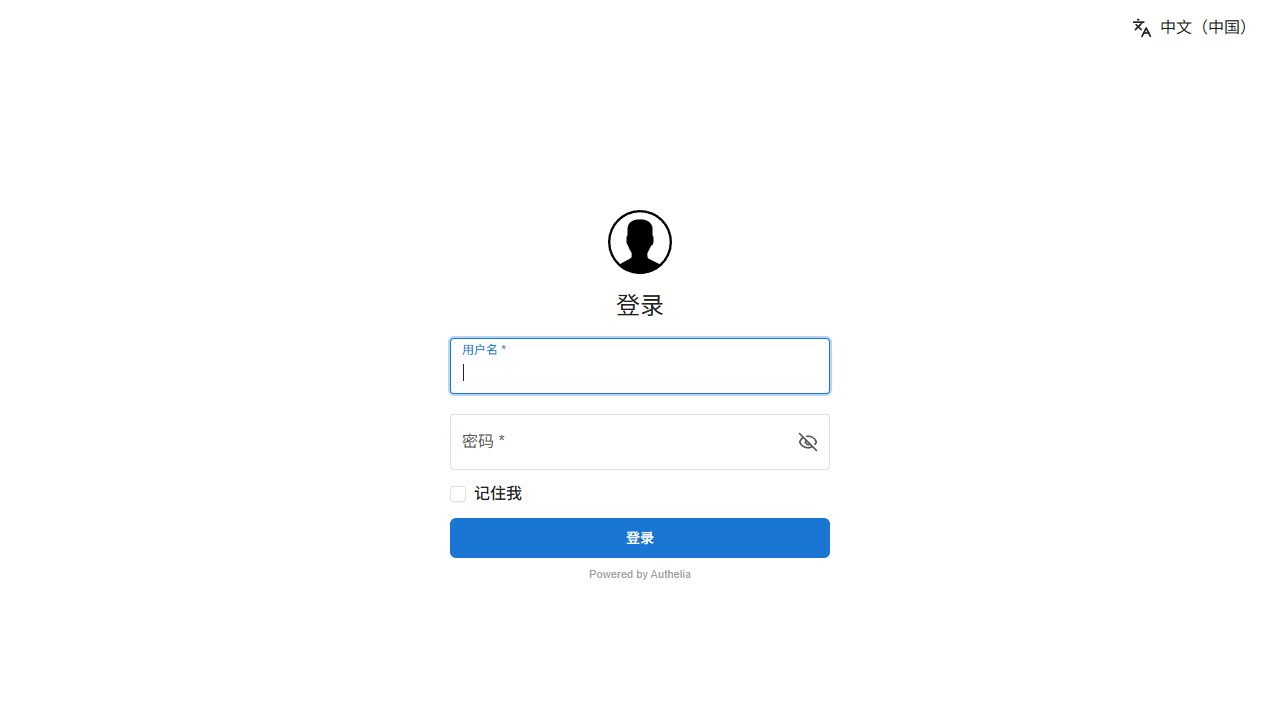 登录图解 输入逐人发放的账号和临时密码,点击蓝色“登录”按钮,随后返回团队工作台。
新系统的“全云端”指统一登录、工作台和主要协作服务部署在云端;计算任务仍在获授权的云端或实验室服务器上运行。打开云端网页服务使用公网域名;访问实验室计算设备时,从 Warpgate 选择对应目标。
账号从哪里领取?
老师会逐人发放用户名和临时团队密码。每位同学使用自己的账号,首次登录后自行修改密码。账号权限按成员、项目和服务器分别分配,需要新增资源时联系老师或管理员。
先分清三类认证信息
| 认证信息 | 用途 | 使用方式 |
|---|---|---|
| 团队用户名与团队密码 | 登录 Authelia 和团队工作台,进入已接入统一登录的网页服务 | 领取临时密码后,在个人设置中修改 |
| Warpgate 的 SSH 公钥或专用认证凭据 | 使用本机终端、VS Code 等 SSH 客户端连接服务器 | 将本机公钥交给管理员登记到 LDAP,再在 Warpgate 的 Credentials → Public keys 中核对同步结果 |
| 个人密码库主密码 | 解锁 Vaultwarden 中自己的加密密码库 | 由本人保管,按密码库页面提示设置和使用 |
网页中的“团队统一登录”用于确认个人身份;本机 SSH 连接和密码库解锁各有对应的认证步骤。历史 Warpgate 本地密码仍属于独立凭据,命令行连接请采用个人连接说明中列出的方式。
2. 首次登录后,立即修改临时团队密码
- 在工作台右上角点击头像。
- 选择 “设置”,进入个人设置页。页面直接识别当前已登录的团队账号。
- 找到 “修改团队密码”,输入当前临时团队密码。
- 输入至少 12 位的新密码,并再次输入确认。建议使用个人密码库生成并保存较长的随机密码。
- 点击 “修改密码”。看到成功提示后,后续团队登录使用新密码。
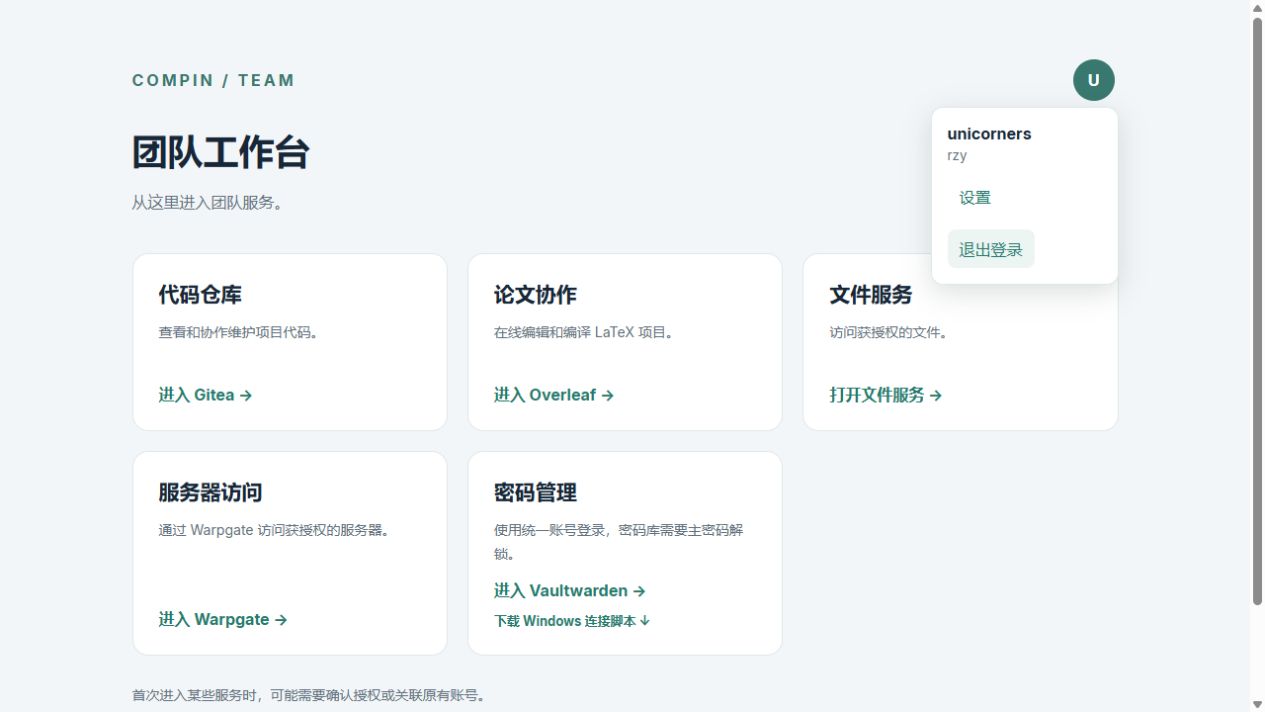 设置入口 点击右上角头像,再点“设置”。左下方“服务器访问”卡片用于进入 Warpgate。截图账号为演示账号,实际操作请核对自己的用户名。
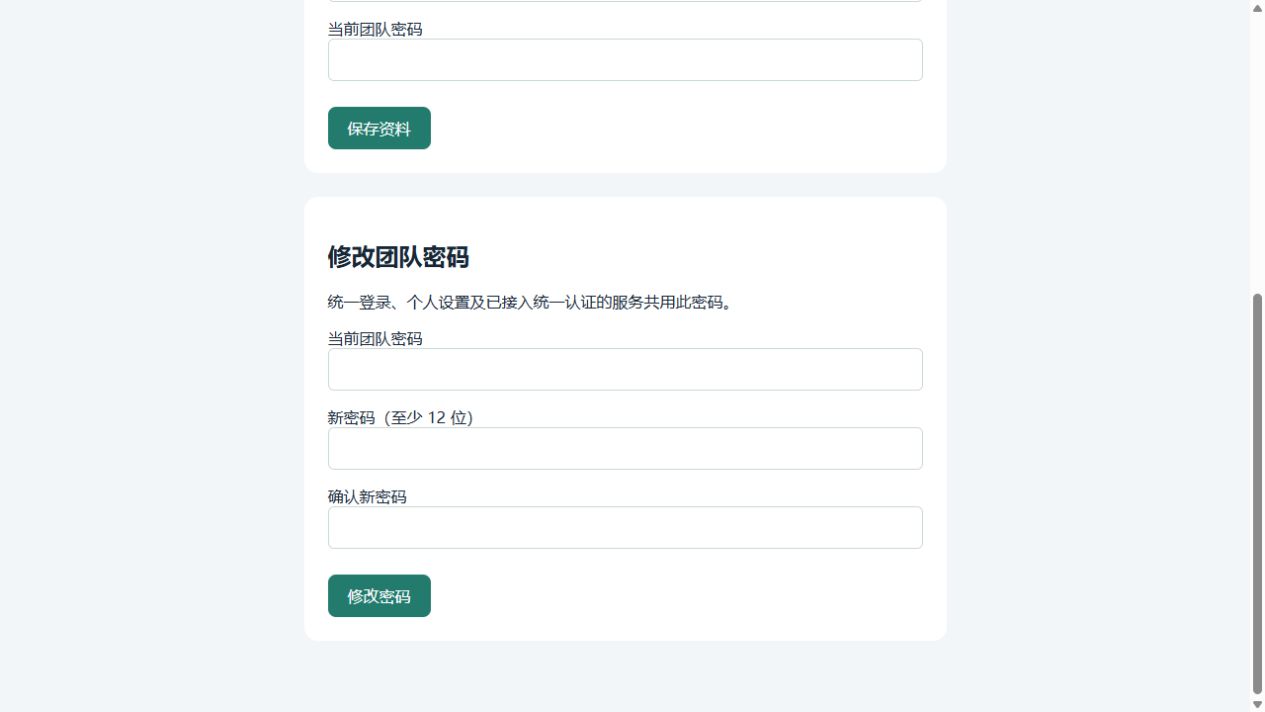 改密图解 依次填写当前临时密码、新密码、确认新密码,再点“修改密码”。截图中的密码框均留空。
个人设置页还支持修改显示名称。保存资料时输入当前团队密码确认。登录邮箱由管理员维护,邮箱用于各服务之间的账号对应;需要调整邮箱时,请联系管理员一起更新相关账号绑定。
首次改密完成后,可执行一次“退出登录”,再用新密码进入工作台,确认自己已经掌握新的登录方式。
3. 访问内网服务器:先用浏览器跑通
第一次访问服务器,推荐先使用浏览器中的 Warpgate,快速确认个人身份、目标授权和连接状态。
- 在工作台找到 “服务器访问”,点击 “进入 Warpgate”。
- 首次使用可能出现应用授权页。确认应用名称为 Warpgate,核对页面请求的身份、邮箱和个人资料权限后,点击“接受”。
- 进入 Warpgate 后,查看页面上的个人用户名。
- 在目标列表中选择老师为你开通的服务器或设备,打开网页终端。
- 连接成功后,先执行下面的只读检查,确认当前账号和机器:
whoami
hostname
pwd
Warpgate 中的目标名称、目标服务器上的 Linux 用户名,以及团队用户名,由管理员统一配置。实际可见目标以个人 Warpgate 列表为准。 需要使用新的计算节点、DPU 或其他设备时,将用途和目标设备发给老师,开通后刷新列表即可。
日常服务器操作通过个人 Warpgate 账号进入,系统会保留登录、目标连接和可识别命令等文字审计信息,方便维护和事后排查。运行实验时,也请记录项目目录、启动命令、配置文件、日志位置和结果路径,形成完整的实验记录。
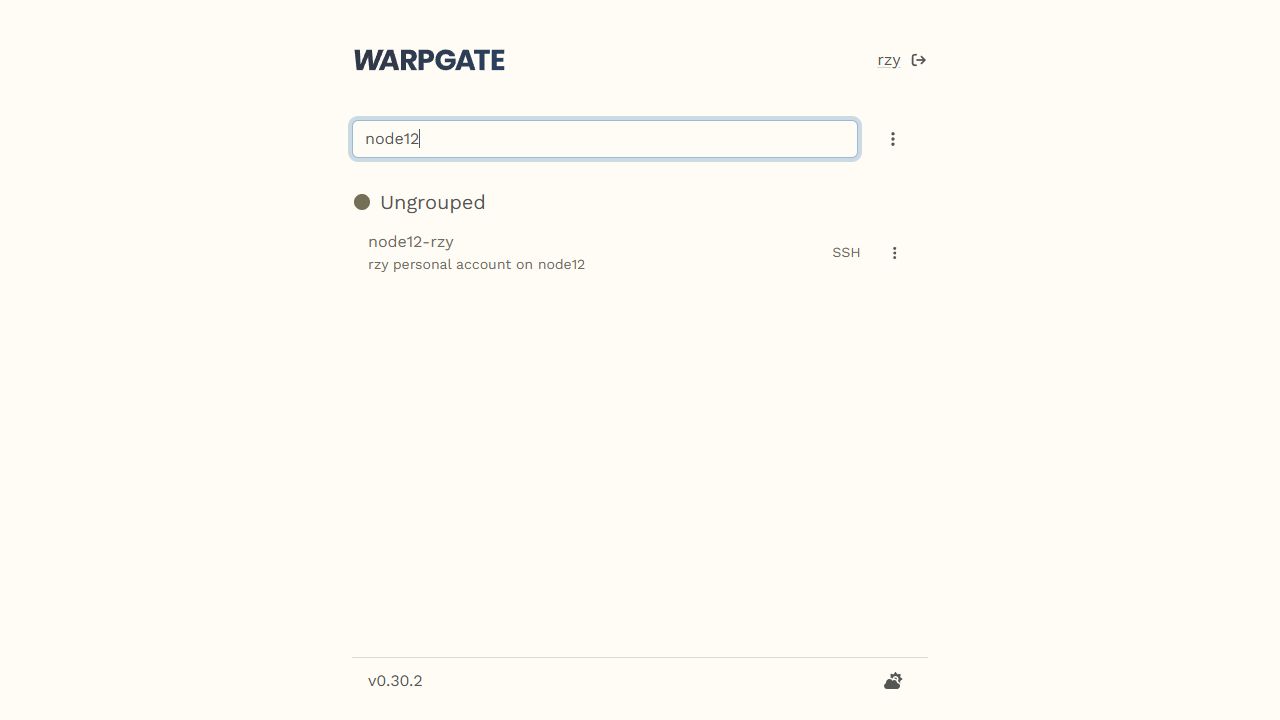 服务器图解 1 进入 Warpgate 后,可以搜索机器名,再点击自己的目标,例如截图中的 node12-rzy;同学们选择各自账号对应的目标。
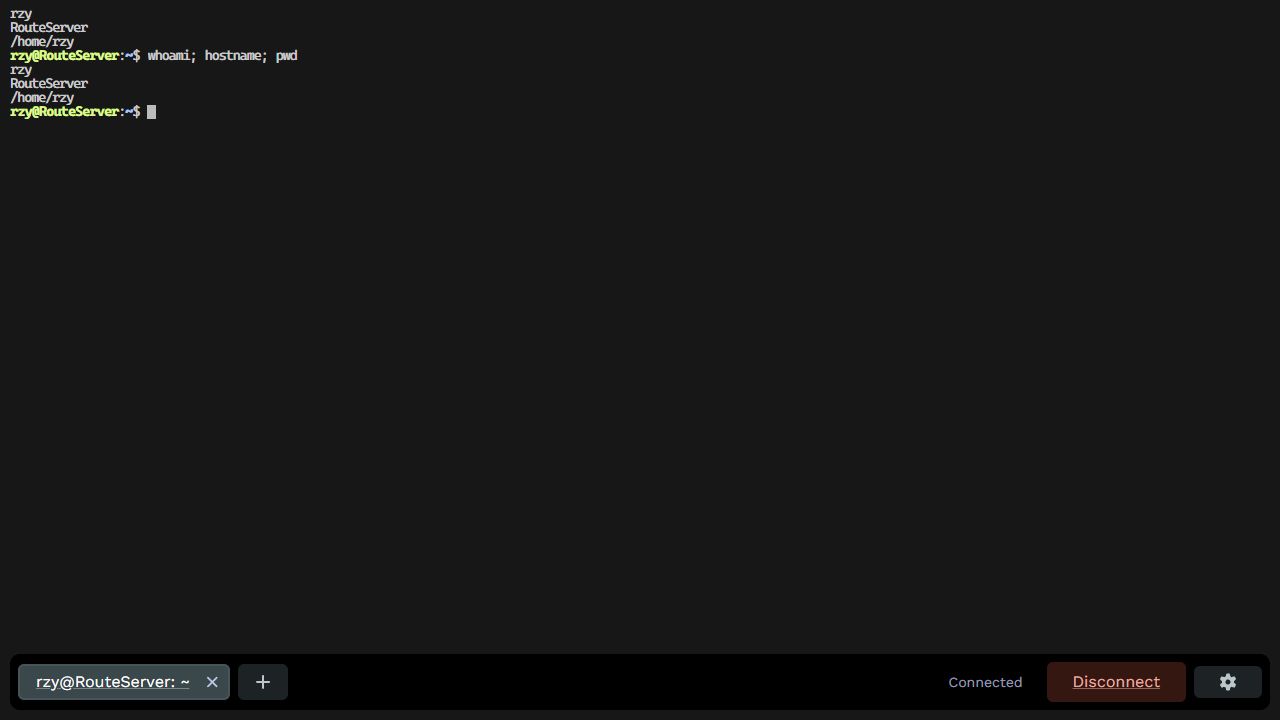 服务器图解 2 底部显示 Connected 后执行检查命令。示例用户名为 rzy,主机名为 RouteServer,目录为 /home/rzy;目标列表名与机器主机名可能各有命名。用完可点右下角 Disconnect 断开。
4. 本机终端与 VS Code 怎样连接?
按本文的公钥方式使用本机 SSH、VS Code Remote - SSH 或硬件测试仪隧道,需要先将这台电脑的 SSH 公钥登记到自己的团队账号,由 LDAP 同步至 Warpgate。 已经登记过同一把公钥的同学,可以直接复用;换电脑或使用另一把密钥时,添加对应的新公钥。
浏览器内的服务器访问沿用团队统一登录。本节登记的是“你的电脑登录 Warpgate”使用的公钥;目标服务器一侧的连接账号和凭据由 Warpgate 按已有配置管理。
先登记本机 SSH 公钥(图文)
第一步:在自己的电脑上找到或生成密钥。 打开 PowerShell,查看已有公钥文件:
Get-ChildItem "$env:USERPROFILE\.ssh\*.pub"
常见文件名为 id_ed25519.pub 或 id_rsa.pub。已有密钥可直接复用。需要创建新密钥时,运行:
ssh-keygen -t ed25519 -C "yourname@your-computer"
将注释中的 yourname 和 your-computer 换成个人账号及电脑名称,按提示确认保存路径,并为私钥设置自己保管的口令。遇到同名文件提示时,保留原文件,为新密钥选择另一个文件名。
第二步:复制完整公钥。 以下示例将默认文件 id_ed25519.pub 的内容复制到剪贴板;使用其他文件名时替换路径末尾的名称:
Get-Content "$env:USERPROFILE\.ssh\id_ed25519.pub" | Set-Clipboard
例如,使用已有 RSA 公钥的同学,可复制 id_rsa.pub。要登记的是 .pub 文件中的完整一行,通常以 ssh-ed25519 或 ssh-rsa 开头。同名且无 .pub 后缀的文件是私钥,保留在个人电脑上。
第三步:将公钥交给管理员统一登记。 当前系统由 LDAP 统一管理 SSH 公钥并同步到 Warpgate。将个人团队用户名、电脑备注(例如 my-windows-laptop)及 .pub 文件的完整一行通过团队指定渠道交给管理员,由管理员登记到本人账号。私钥由本人保存在自己的电脑上。
第四步:在 Warpgate 核对同步结果。 从工作台进入 Warpgate,点击右上角自己的用户名,再进入 Credentials(Manage your passwords and keys)。
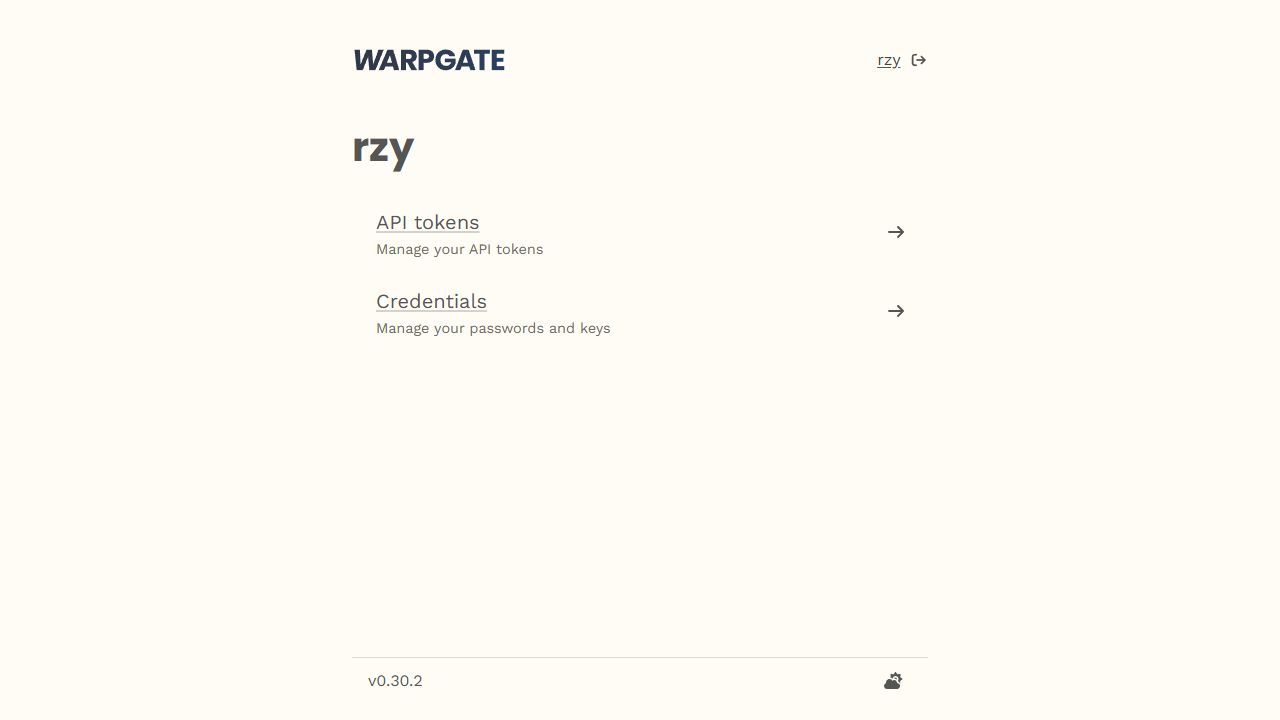 公钥图解 1 点击自己的用户名,再选择 Credentials。
在 Public keys 中核对已同步的公钥。当前页面提示 SSH keys are managed by LDAP;Public key synchronized from LDAP 表示该项来自统一目录。请管理员协助确认该项与本人提交的公钥匹配。
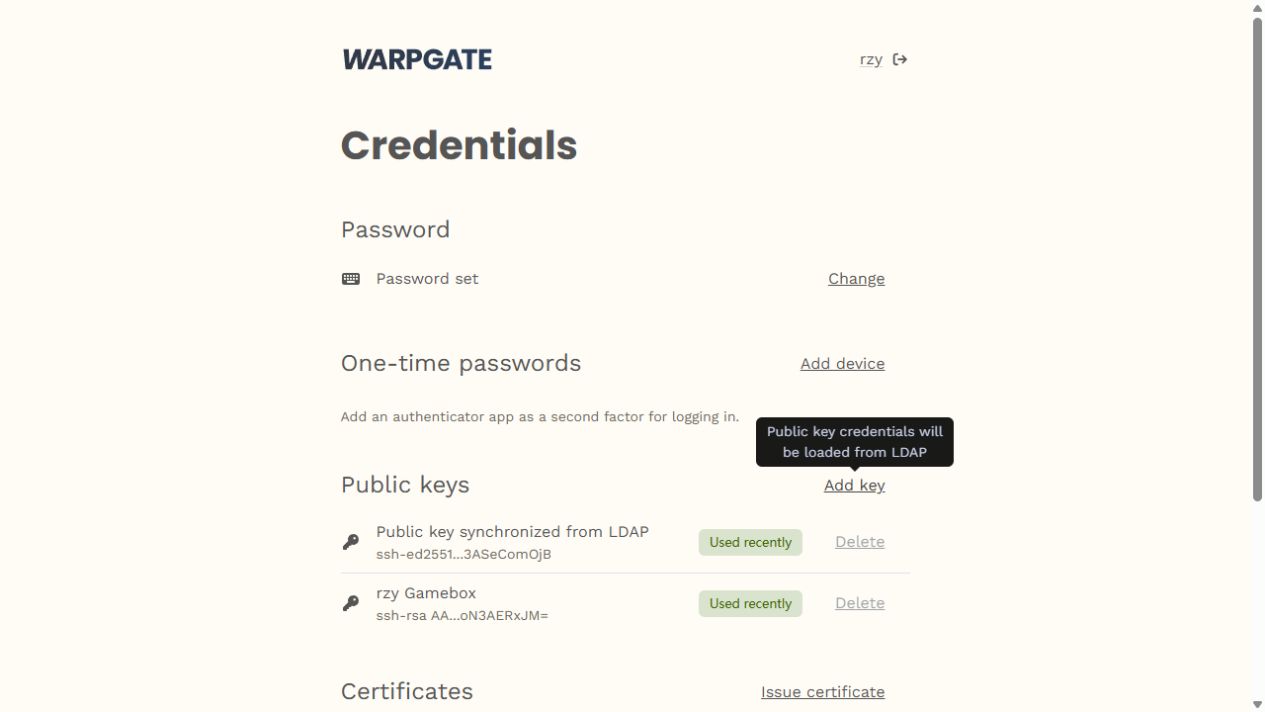 公钥图解 2 Public keys 中查看同步结果。当前版本的 Add key 入口由统一目录管理,登记与更换公钥通过管理员完成。
第五步:用本机 SSH 做一次验证。 按下面的连接示例使用自己的用户名和已授权目标。公钥用于认证个人身份,服务器访问范围由目标授权决定。连接成功后,再配置 VS Code 或建立测试仪隧道。
每位同学登记自己电脑的公钥,并保管对应私钥。更换或停用电脑时,将对应电脑备注告知管理员,更新团队目录中的公钥。
直接从终端连接
下面是连接格式示例,运行前将 yourname 换成自己的团队用户名,将 target-name 换成 Warpgate 中显示的目标名称:
ssh -p 2223 -l "yourname:target-name" warpgate.compin.net
例如,目标名称中可能包含机器名与个人账号。请完整复制页面给出的目标名称,保留用户名与目标之间的英文冒号。
保存为 SSH 配置
Windows 的配置文件通常位于 C:\Users\你的Windows用户名\.ssh\config,macOS 和 Linux 通常位于 ~/.ssh/config。添加下面的示例配置,并替换其中的用户名与目标名称:
Host compin-server
    HostName warpgate.compin.net
    Port 2223
    User yourname:target-name
保存后,在终端运行:
ssh compin-server
首次连接时,按管理员提供的服务器指纹核对 SSH 主机身份。认证提示按个人已配置的密钥或专用 SSH 认证方式完成。
在 VS Code 中工作
- 安装并启用 Microsoft 的 Remote - SSH 扩展。
- 先在本机终端验证
ssh compin-server能成功连接。 - 在 VS Code 命令面板中选择 “Remote-SSH: Connect to Host…”,再选择
compin-server。 - 进入远程窗口后,打开自己在目标服务器上的项目目录,检查终端中的用户名与主机名,再开始编辑、调试或运行任务。
每台获授权服务器可在 SSH 配置中设置一个独立别名。服务器上的环境、数据目录和计算资源使用约定,继续按相应项目的要求执行。更多操作可参考 VS Code Remote - SSH 官方说明。
5. 远程使用硬件测试仪
实验室硬件测试仪的地址为 192.168.0.180:7777。远程使用时,通过 Warpgate 和获授权的目标机器建立 SSH 隧道,再让本机测试仪客户端连接 127.0.0.1。设备端口继续保留在实验室内网,公网连接入口由堡垒机统一提供。
连接路径如下:
本机测试仪客户端 → 127.0.0.1:7777
                    ↓ 本机 SSH 隧道
              warpgate.compin.net:2223
                    ↓ 获授权的目标机器
              192.168.0.180:7777
使用前先确认三件事
- 已有个人 Warpgate 账号,并按上面的公钥登记图解完成本机 SSH 公钥登记与同步。
- 在 Warpgate 中有可登录、且能访问测试仪的目标机器,例如
node12-wjy,或管理员确认可用的node02-wjy。 - 电脑上已准备好测试仪客户端。Windows 10/11 可使用系统提供的 OpenSSH 客户端,在 PowerShell 中执行
ssh -V可检查是否可用;需要时在 Windows“可选功能”中启用 OpenSSH 客户端。
下面以账号 wjy 和目标 node12-wjy 为例。 运行前将两处标识替换为自己的账号和获授权目标。设备地址与设备端口保持为 192.168.0.180:7777。
方法一:在 PowerShell 中直接运行
ssh -N -o ExitOnForwardFailure=yes -L 127.0.0.1:7777:192.168.0.180:7777 -p 2223 -l "wjy:node12-wjy" warpgate.compin.net
这条命令把本机的 127.0.0.1:7777 映射到测试仪的 192.168.0.180:7777。其中 -N 用于只建立隧道;ExitOnForwardFailure=yes 会在本地转发监听创建失败时及时退出并给出提示。
- 第一次连接出现 SSH 主机指纹提示时,先与管理员提供的指纹核对,一致后输入
yes。 - 完成公钥认证后,PowerShell 窗口保持在前台、通常没有新的输出,表示 SSH 会话和本机转发监听已建立。
- 打开 Renix 3.3.0,按下方图解新增机箱,地址填写
127.0.0.1,通过本机7777隧道入口连接测试仪。 - 以测试仪客户端成功连接作为最终确认。 使用测试仪期间保持 SSH 窗口开启。
- 用完后先结束客户端中的测试任务,再在 SSH 窗口按
Ctrl+C关闭隧道。
方法二:保存为 SSH 配置,以后一条命令连接
编辑本机的 SSH 配置文件。Windows 通常为 C:\Users\你的Windows用户名\.ssh\config,保存时文件名使用 config,扩展名留空。添加以下内容,并替换个人账号与目标名称:
Host tester
    HostName warpgate.compin.net
    Port 2223
    User wjy:node12-wjy
    LocalForward 127.0.0.1:7777 192.168.0.180:7777
    ExitOnForwardFailure yes
    ServerAliveInterval 30
    ServerAliveCountMax 3
以后在 PowerShell 中运行:
ssh -N tester
然后让 Renix 连接 127.0.0.1。ServerAliveInterval 会定期检测 SSH 会话,有助于保持空闲链路并及时发现中断;遇到掉线,重新建立隧道后再连接客户端。
在 Renix 3.3.0 中连接(图文)
- 保持上面的 SSH 隧道窗口开启,启动 Renix 3.3.0。
- 在顶部 “开始” 选项卡中点击 “预约端口”,再点击弹出窗口左上角的 “新增机箱”。
- 在 “机箱名或IP地址” 中填写
127.0.0.1,点击 “确定”。这个弹窗只显示地址输入框;本教程将 SSH 的本地监听端口固定为7777,与设备服务端口对应。
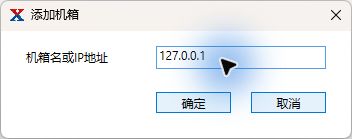 测试仪图解 “开始 → 预约端口 → 新增机箱”,在地址框填写 127.0.0.1,再点“确定”。这是实际客户端的地址表单。
- 返回“预约端口”窗口,找到
127.0.0.1机箱。按界面提示展开机箱,或右键执行连接;加载机箱和端口信息后,按实验安排选择获准使用的空闲端口。 - 确认设备与端口状态,再加载自己的实验配置、开展测试。与同学协调当前占用,保留配置和结果记录。
- 使用结束后按实验安排停止流量、释放端口,关闭客户端连接,再在 PowerShell 隧道窗口按
Ctrl+C。
常见连接问题
出现 Permission denied:核对 Warpgate 用户名、目标名称、公钥登记情况和目标授权。反馈时提供个人账号、目标名称及连接时间,管理员可据此排查。
出现 address already in use,本机 7777 端口已被占用:换一个本地端口,例如 17777。设备端口仍为 7777,可以运行:
ssh -N -o ExitOnForwardFailure=yes -L 127.0.0.1:17777:192.168.0.180:7777 -p 2223 -l "wjy:node12-wjy" warpgate.compin.net
此时支持自定义端口的客户端连接 127.0.0.1:17777。使用配置文件时,相应改为 LocalForward 127.0.0.1:17777 192.168.0.180:7777。Renix 3.3.0 的上述新增机箱弹窗只有地址框,跟随本图文操作的同学应先释放本机 7777 端口,再使用原命令。
SSH 窗口正常,但测试仪客户端连接失败:先确认客户端填写的地址和本地端口,再请管理员检查设备开机状态、目标机器到设备的连通性及当前设备占用情况。隧道转发请求是在客户端实际连接本地端口时触发的,因此客户端连接结果是完整链路的重要检查依据。
使用过程中断开:采用上面的保活配置,检查本机网络状态,重新建立隧道,再让客户端重连。实验任务的恢复方式按测试仪和项目要求执行。
设备共享与审计
每位同学在自己的电脑上建立隧道,监听地址固定为 127.0.0.1,保持本机访问范围;SSH 配置采用默认的 GatewayPorts no。同组同学各自使用个人账号和获授权目标建立连接。操作测试仪前,先确认当前设备占用和实验安排,并记录测试参数、任务时间和结果位置。
堡垒机会记录 SSH 会话及端口转发请求,可关联个人账号、时间、来源地址和转发目标。测试仪客户端中的具体业务操作,再结合客户端与设备自身日志核对。使用结束后关闭测试任务并按 Ctrl+C 收起隧道;工作台的浏览器退出与本机 SSH 隧道分别管理。
6. 用 Gitea 协作代码和实验记录
在工作台点击 “进入 Gitea”。统一登录后进入个人代码仓库页面,已有账号按团队身份关联,仓库和组织的访问范围沿用各自授权。
建议按下面的顺序开展代码协作:
- 在组织或个人仓库中找到项目,阅读 README、环境要求和现有分支约定。
- 从仓库页面复制克隆地址,在自己的工作目录中克隆项目。
- 开始修改前拉取最新内容,为本次工作创建清晰命名的分支。
- 将代码、配置和必要说明一起提交,在提交信息中写清具体改动。
- 推送分支,按项目约定发起合并请求,请同组成员或负责人审阅。
网页统一登录完成后,Git 命令行仍需按仓库提供的 HTTPS 访问令牌或 SSH 密钥方式配置认证。克隆地址直接从对应仓库复制,可以同时确认当前项目的组织名、仓库名和协议。
实验记录建议写入项目 README 或专门的实验日志,包括代码提交版本、环境、输入数据、参数、运行时间、结果位置和主要结论。这样,同组同学接手时能准确找到对应版本和实验条件。
7. 用 Overleaf 协作论文
在工作台点击 “进入 Overleaf”,完成首次应用授权后进入个人项目列表。后续从同一工作台进入即可沿用统一登录流程。
一篇论文建议围绕一个共享项目协作:
- 由负责人创建或确认主项目,邀请实际参与的同学。
- 按章节、图表或实验内容分工,在共同项目中编辑。
- 讨论修改时使用评论或项目内约定的标记,说明修改位置和理由。
- 提交阶段性版本前,检查主文件、编译结果、图表、引用和作者信息。
- 将论文对应的实验代码版本、数据来源及结果目录记录在项目说明中。
团队账号登录提供个人身份,具体论文项目的阅读和编辑权限由项目共享设置决定。项目负责人可以据此管理不同阶段的协作范围。
8. 用文件服务共享材料和结果
在工作台点击 “打开文件服务”。进入后按授权查看自己的目录和团队共享目录,可在页面中上传、下载和整理文件。
建议约定统一目录结构,例如:
项目名/
  README.txt
  data/
  results/
    日期_实验名_提交版本/
  papers/
  meeting-notes/
上传一组实验结果时,同时放入简短说明,写清生成方式、参数、对应代码版本和联系人。大文件、实验输出和共享材料放入项目约定的文件目录;代码仓库保留代码、配置和复现实验所需的说明。
分享给同学前,确认目录授权和分享范围。需要对外共享时,按项目要求设置接收人、有效期及访问方式。涉及组内账号和服务凭据的内容,使用个人密码库或管理员指定的专用渠道保存与交付。
9. 用 Vaultwarden 管理自己的密码
从工作台点击 “进入 Vaultwarden”,按页面完成团队统一登录,再解锁个人密码库。首次使用时,按页面提示完成个人密码库初始化。
这里有两个独立步骤:团队登录确认“你是谁”,个人主密码解锁“你的加密密码库”。 主密码由本人设置和保管,日常请按密码库提示做好个人恢复信息的保存。
可以在个人密码库中保存自己的团队密码、项目访问令牌等凭据,并使用密码生成器为不同用途生成独立密码。需要多人使用的项目凭据,按老师确定的共享和授权方式管理。
10. 把一次科研工作串起来
以“完成一次实验并更新论文”为例,建议采用下面的流程:
- 登录工作台,核对头像菜单中的个人账号。
- 在 Gitea 确认代码版本,建立本次实验分支,记录环境和参数。
- 通过 Warpgate 进入获授权的计算服务器,确认用户、主机和工作目录,再启动实验。
- 按服务器既有的任务管理方式托管长任务,记录任务、日志和输出目录;后台任务的运行状态由服务器上的任务管理机制决定。
- 将结果整理到项目文件目录,附上参数、提交版本和简短结论。
- 在 Overleaf 更新图表与论文内容,让合作者能够找到图表对应的实验来源。
- 提交代码和工作记录,确认文件已保存、上传或推送,再退出工作台。
这样,一次工作会留下可对应的个人身份、代码版本、计算环境、实验结果和论文修改记录。同学之间交接任务时,也能沿着这条线快速接续工作。
11. 怎样退出和切换账号?
完成工作后,在工作台点击右上角头像,选择 “退出登录”。系统会发起各协作服务的退出动作、清理当前浏览器的相关登录状态,并返回官网。
退出前,请先保存论文修改,确认文件上传完成,并提交或妥善保存代码。密码库的浏览器登录缓存也会在统一退出过程中清理。
需要切换账号时,先执行工作台的“退出登录”,回到官网后重新点击“进入实验室内网”,使用另一个个人账号登录。已经打开的服务标签页可刷新后再进入;页面上的用户名应当与新账号一致。
12. 常见问题与处理顺序
打不开域名,或者浏览器提示找不到服务器
先核对地址是否为本文列出的 compin.net 域名,再换一个浏览器窗口或网络检查。新系统使用公网 DNS 解析。
如果电脑正在使用 Clash/Mihomo,更新老师单独提供的团队订阅,并检查个人覆盖脚本中的历史内网 DNS 设置。当前云端订阅已使用公网解析,配置应以更新后的订阅为准。订阅链接通过团队渠道单独发放。
登录后出现应用授权页
首次进入某些服务时,会显示应用名称和请求的身份资料范围。确认应用名与正在进入的服务一致后接受授权;若页面提供“记住我的选择”,可按个人需要选择。
进入 Warpgate 后,目标列表里缺少需要的机器
先在页面确认当前个人账号,再将希望访问的机器名称、用途和项目发给老师或管理员。资源授权完成后刷新目标列表。
网页能进入服务器,本机 SSH 仍提示认证失败
依次检查 Warpgate 用户名、目标名称、端口 2223,以及个人 SSH 公钥或专用认证凭据。需要帮助时,提供连接时间、目标名称和错误提示,管理员可以对照审计记录排查。
工作台密码修改后,旧的 SSH 密码仍与网页登录不同
团队密码和历史 Warpgate 本地认证凭据分别管理。本机 SSH 优先使用个人已登记的公钥,或按目标连接说明采用相应认证方式;网页登录使用新的团队密码。
忘记团队密码,或者个人账号信息需要调整
联系老师或管理员核对个人身份,由管理员协助处理。拿到新的临时密码后,在个人设置中自行修改。反馈问题时提供用户名和必要的错误信息;密码、私钥及访问令牌由本人通过指定渠道保管。
退出后,旧标签页仍停在原来的画面
刷新该服务页面,或从官网重新进入工作台。进行账号切换时,以刷新后的用户名和认证状态为准;公共电脑使用完毕后,完成统一退出并关闭个人工作标签页。
13. 第一次使用,完成这份清单即可
- 已领取自己的团队用户名和临时密码。
- 已登录工作台,核对个人账号。
- 已在头像菜单的“设置”中修改临时团队密码。
- 已打开 Gitea、Overleaf 和文件服务,确认所需项目或目录。
- 已在 Warpgate 查看个人目标列表,并在获授权机器上核对用户名和主机名。
- 需要本机开发时,已登记本机 SSH 公钥,并配置、测试 SSH/VS Code 连接。
- 需要使用硬件测试仪时,已建立个人 SSH 隧道,并由客户端成功连接本机映射端口。
- 已按需要初始化个人密码库,妥善保存个人凭据。
- 已尝试一次工作台统一退出,并能重新登录。
现在就开始:进入团队工作台。 这篇指南可随时从官网“新闻”栏目再次打开,服务使用中的问题和改进建议也欢迎反馈给老师。